エントリーにファイルを掲載する
- 2022/06/14
- エントリー登録と管理, メディア管理, よくあるご質問

エントリーに好きな画像を貼り付ける事ができます。
手順が3種類ありますので、順番にご紹介いたします。
- メディアから挿入
- 写真1~6から登録
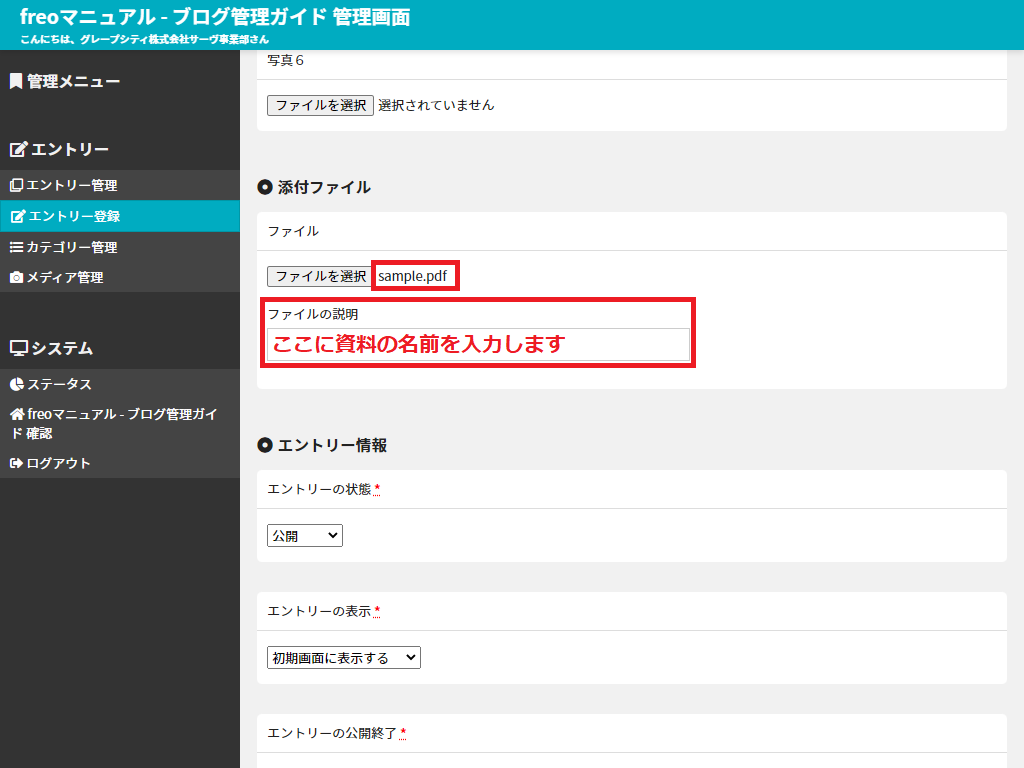
- 添付ファイルから登録(園だより等のPDF資料を添付する場合もこの方法です)
メディアから挿入
「メディアから挿入」は、写真を本文の好きな箇所に挿入したい場合に効果的な方法です。
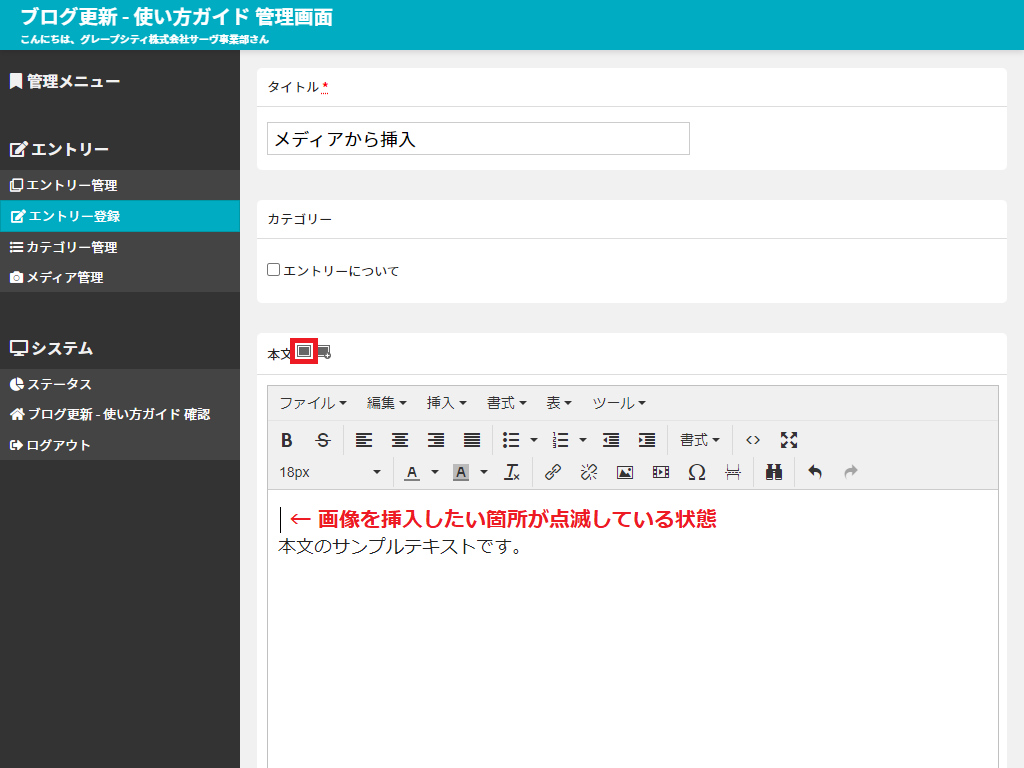
- 画像を挿入したい箇所をクリックし、カーソルが点滅した状態で、「本文」右側の四角いアイコンをクリックします。
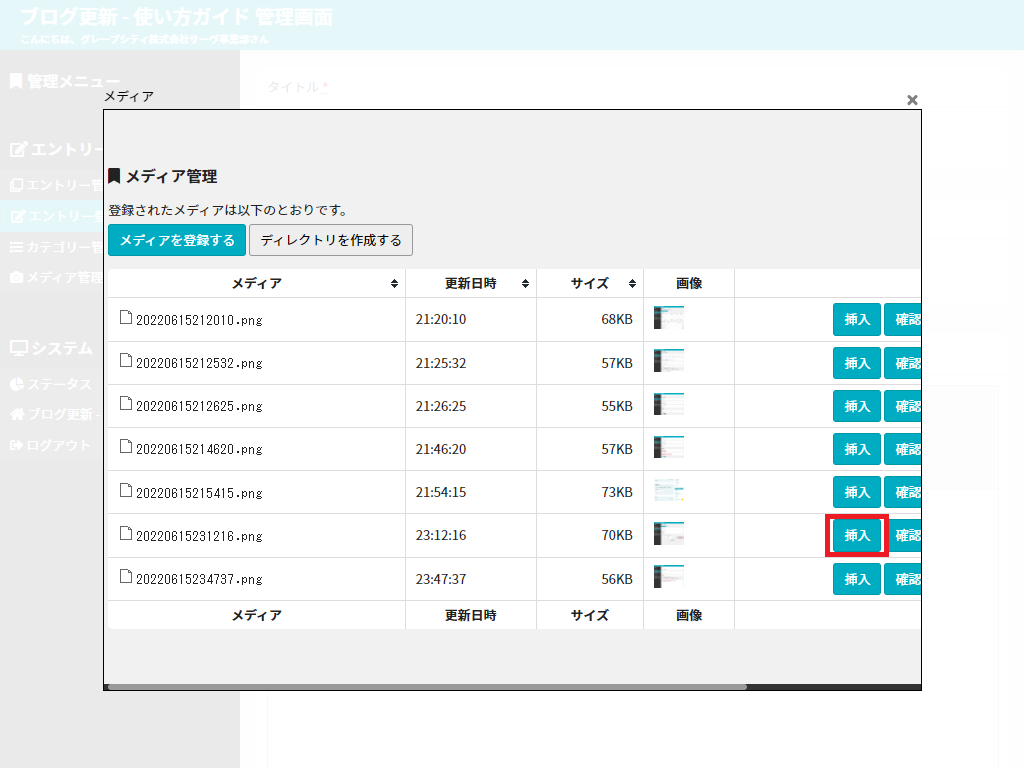
- 挿入したい画像を選び、「挿入」をクリック
- 画像がエディタ上に挿入された事を確認します
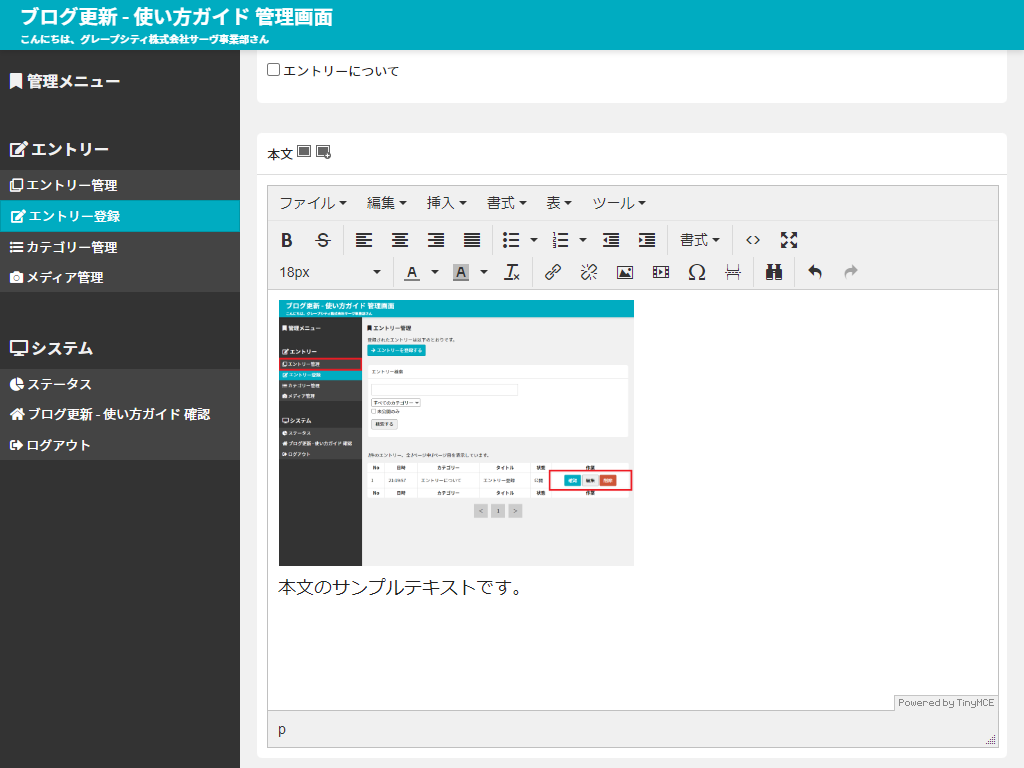
- 画像のサイズを調整する場合は、該当画像を一度クリックした状態で、「写真アイコン」をクリック
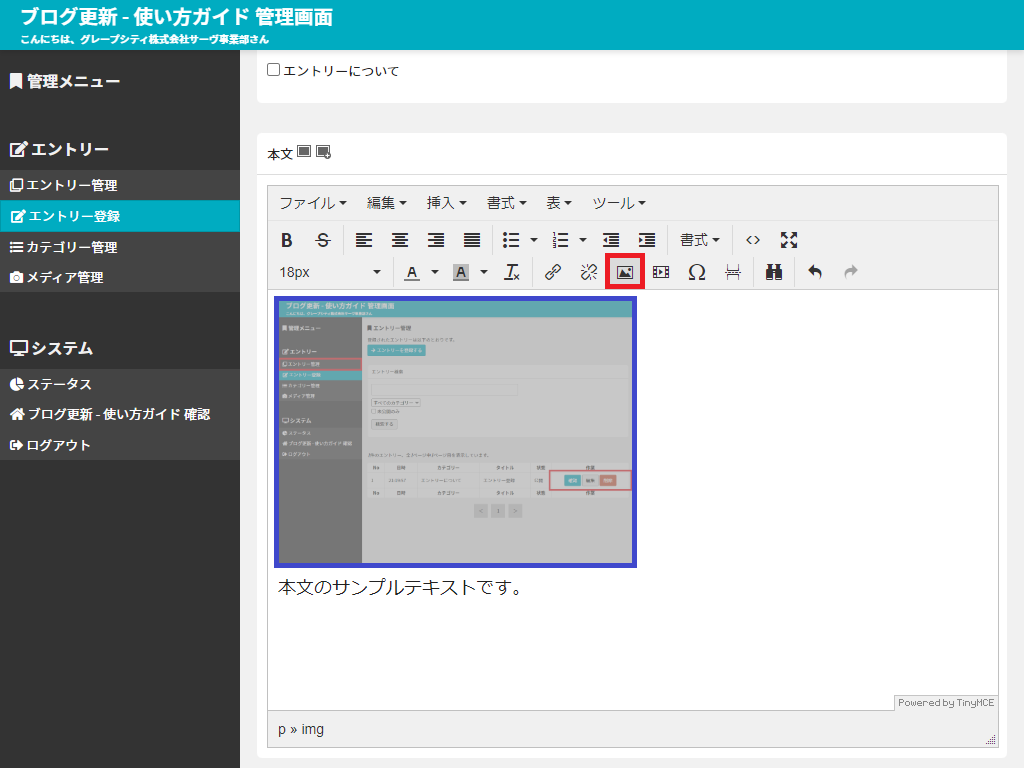
- 希望のサイズになる様に数値を調整します。ここでは「200」と入力
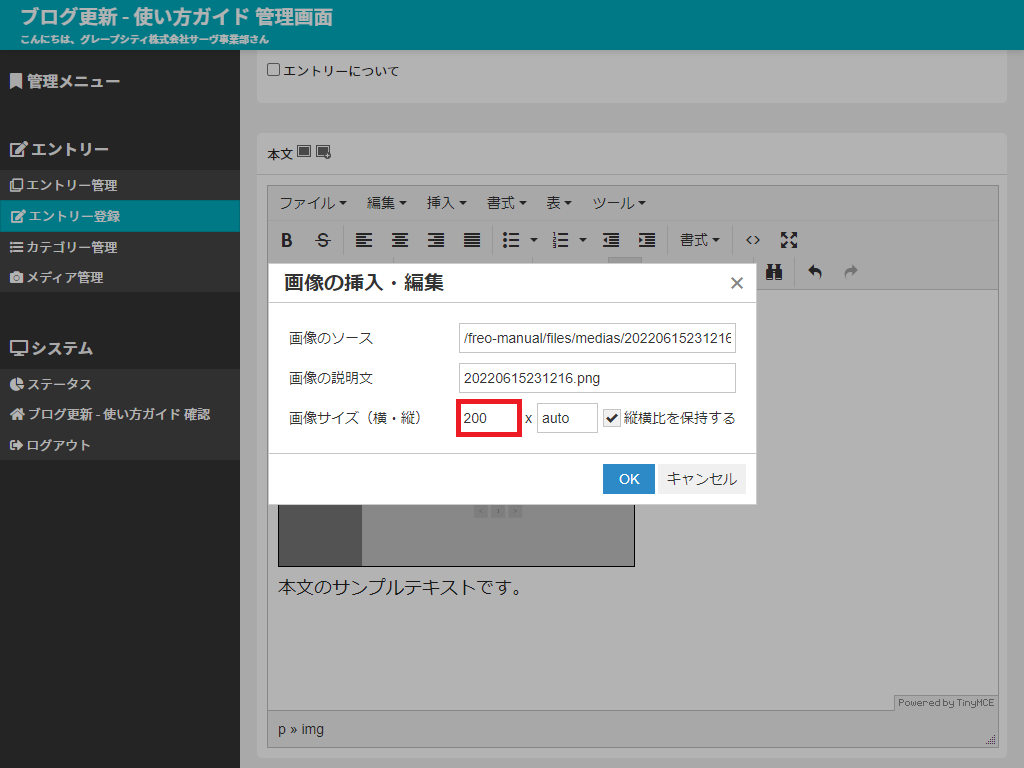
- サイズが変更されました
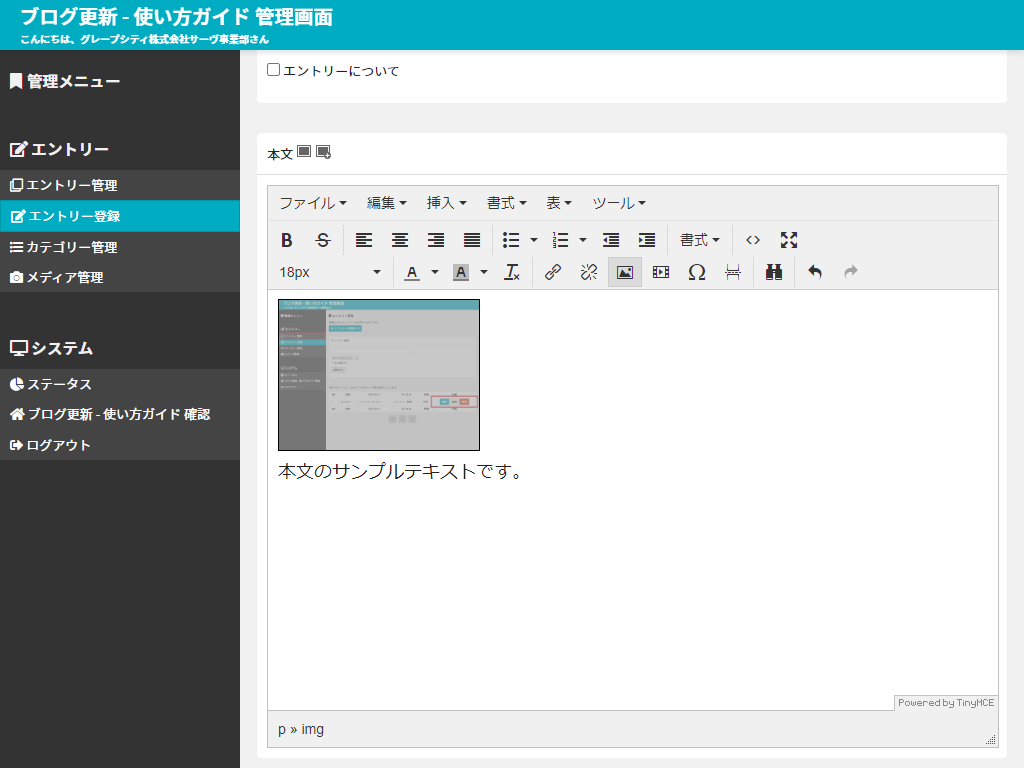
- 本文の好きな箇所に写真が挿入されています
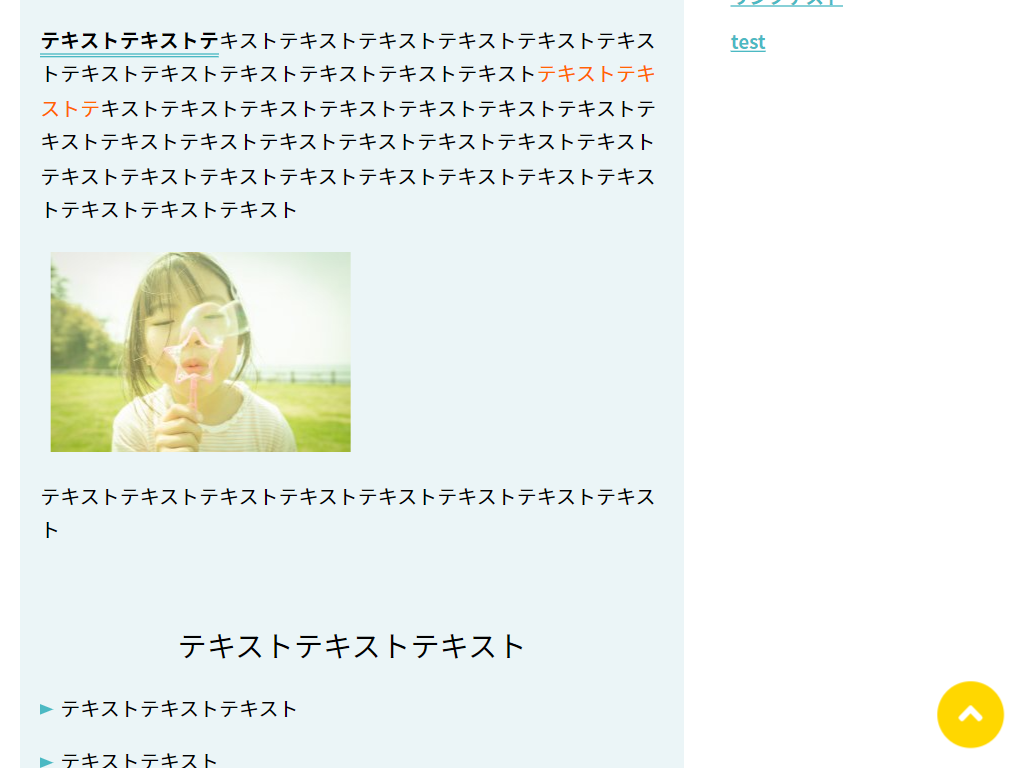
写真1~6から登録
「写真1~6」は、手軽に数枚の写真を掲載したい時に効果的な方法です。
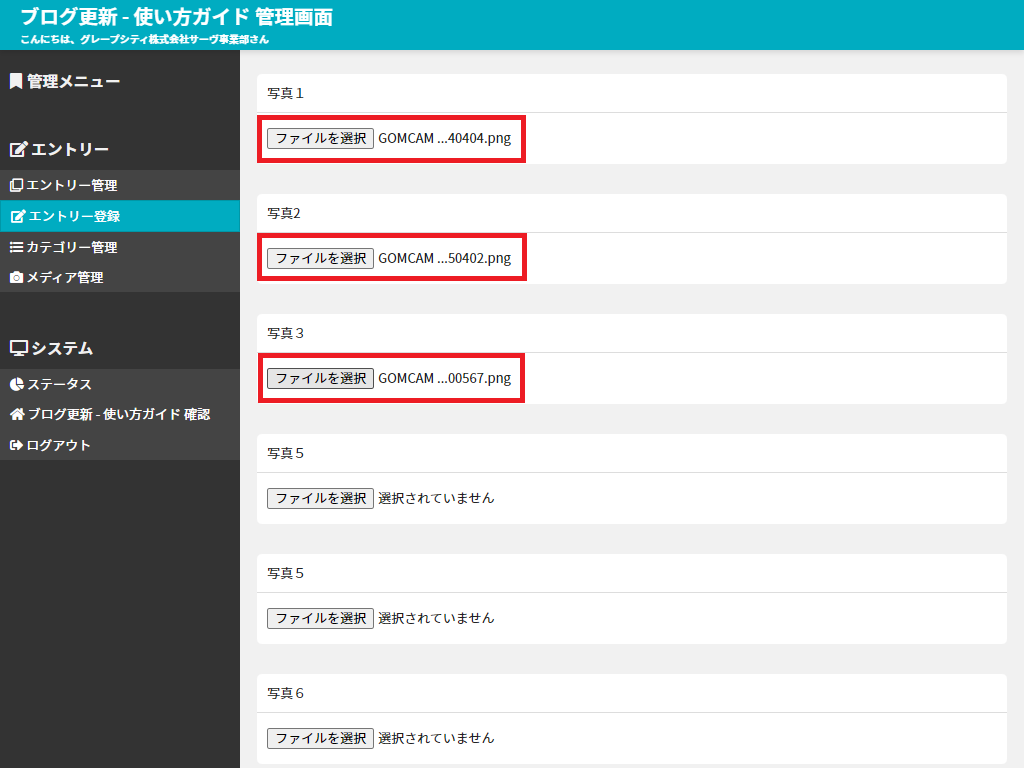
- 「写真1~6」からファイルを選択した状態で、「登録する」をクリック
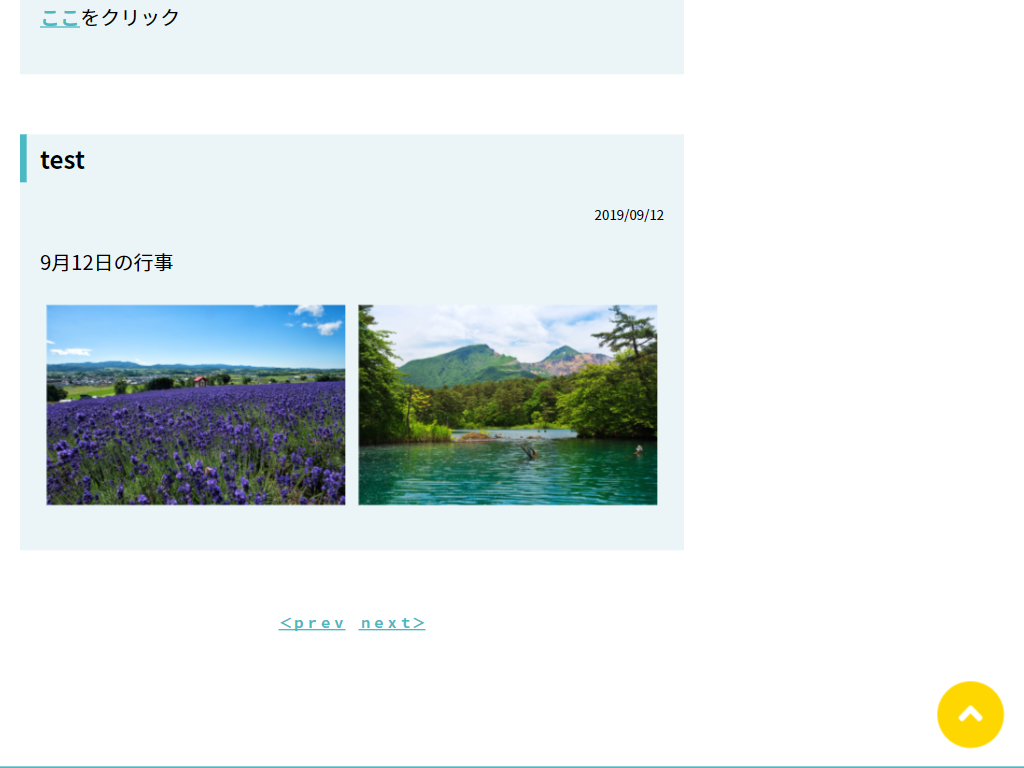
- 登録された写真は、本文の下にまとめて2列に表示されます
添付ファイルから登録
一枚の写真を大きく掲載する場合と、
PDF等の資料を掲載したい場合に効果的な方法です。
まずは写真の添付方法をご紹介します。
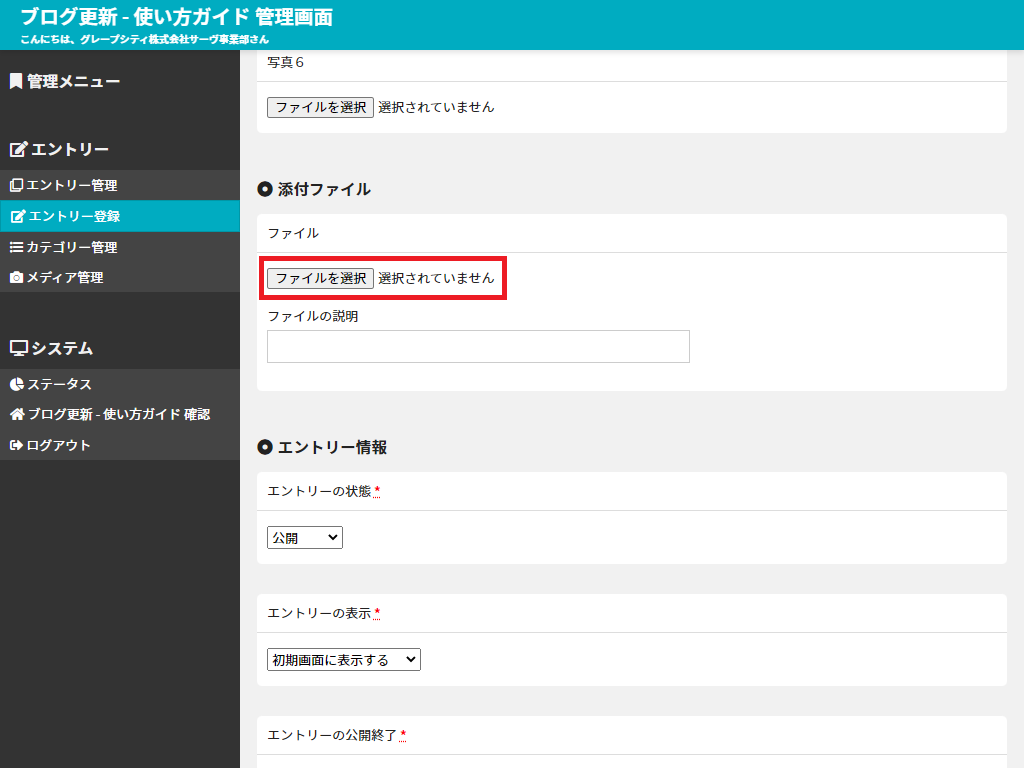
- 「添付ファイル」からファイルを選択した状態で「登録する」をクリック
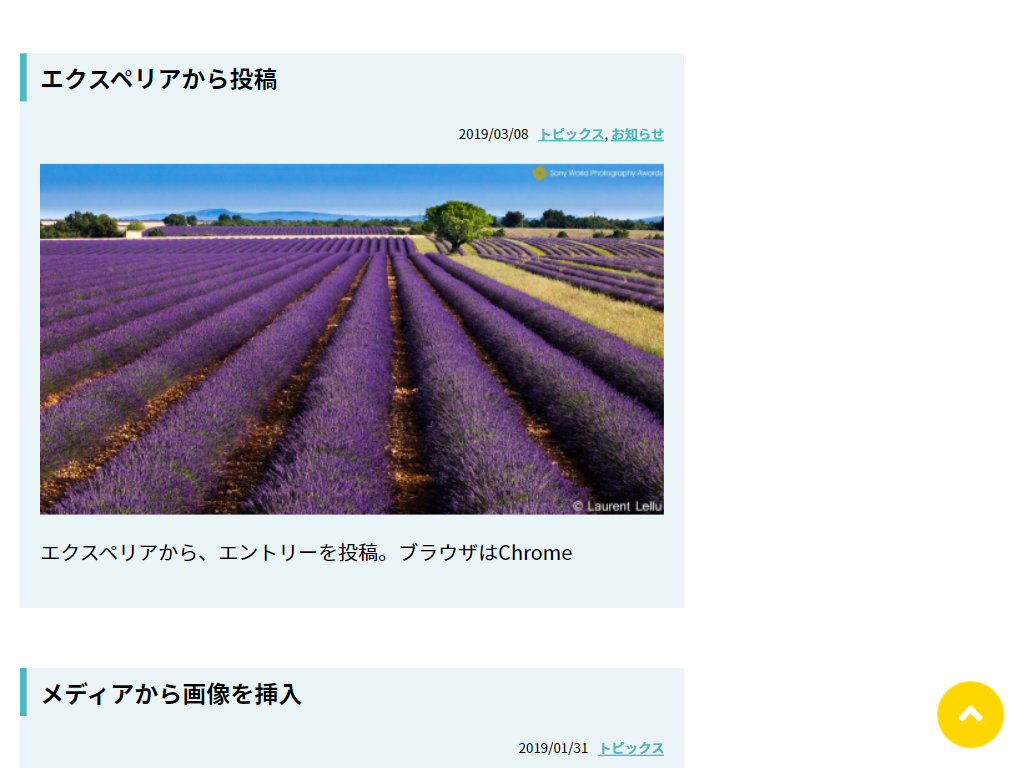
- 登録された写真は、本文の前に大きく表示されます
続いて、PDF資料等を掲載する方法です。
- 「添付ファイル」からファイルを選択した状態で「登録する」をクリック
- PDF等資料の名前を入力した状態で「登録する」をクリック